بستن
0 محصول
مشاهده سبد خرید

 اکسین سیستم

خرید یک ماوس گیمینگ تنها به طراحی ظاهری، دقت سنسور یا تعداد کلیدها محدود نمیشود. امروزه بسیاری از گیمرها انتظار دارند بتوانند تنظیمات ماوس خود را متناسب با سبک بازی و نیاز شخصیشان تغییر دهند. به همین دلیل یکی از اولین سؤالهایی که پس از خرید یک ماوس گیمینگ مطرح میشود این است:
آیا ماوسهای اونیکوما نرمافزار دارند؟
این سؤال در ظاهر ساده به نظر میرسد، اما پاسخ آن برای همه مدلهای ONIKUMA یکسان نیست. برخلاف تصور بسیاری از کاربران، تمام ماوسهای این برند از نرمافزار اختصاصی پشتیبانی نمیکنند. برخی مدلها دارای برنامه رسمی برای شخصیسازی تنظیمات هستند، در حالی که تعدادی دیگر بهصورت Plug & Play طراحی شدهاند و بدون نیاز به نصب هیچ نرمافزاری قابل استفاده هستند. اگر بدون اطلاع از مدل دقیق ماوس خود اقدام به دانلود نرمافزار کنید، احتمال زیادی وجود دارد که فایل موردنظر با دستگاه شما سازگار نباشد یا حتی نصب نشود. به همین دلیل آشنایی با وضعیت نرمافزاری هر مدل (برنامه موس اونیکوما) اهمیت زیادی دارد.
در این مقاله بهصورت کامل بررسی میکنیم که کدام ماوسهای اونیکوما از نرمافزار اختصاصی پشتیبانی میکنند، چه امکاناتی در اختیار شما قرار میدهند، چگونه مدل دقیق ماوس خود را تشخیص دهید و در نهایت نرمافزار مناسب را از کجا دانلود کنید.
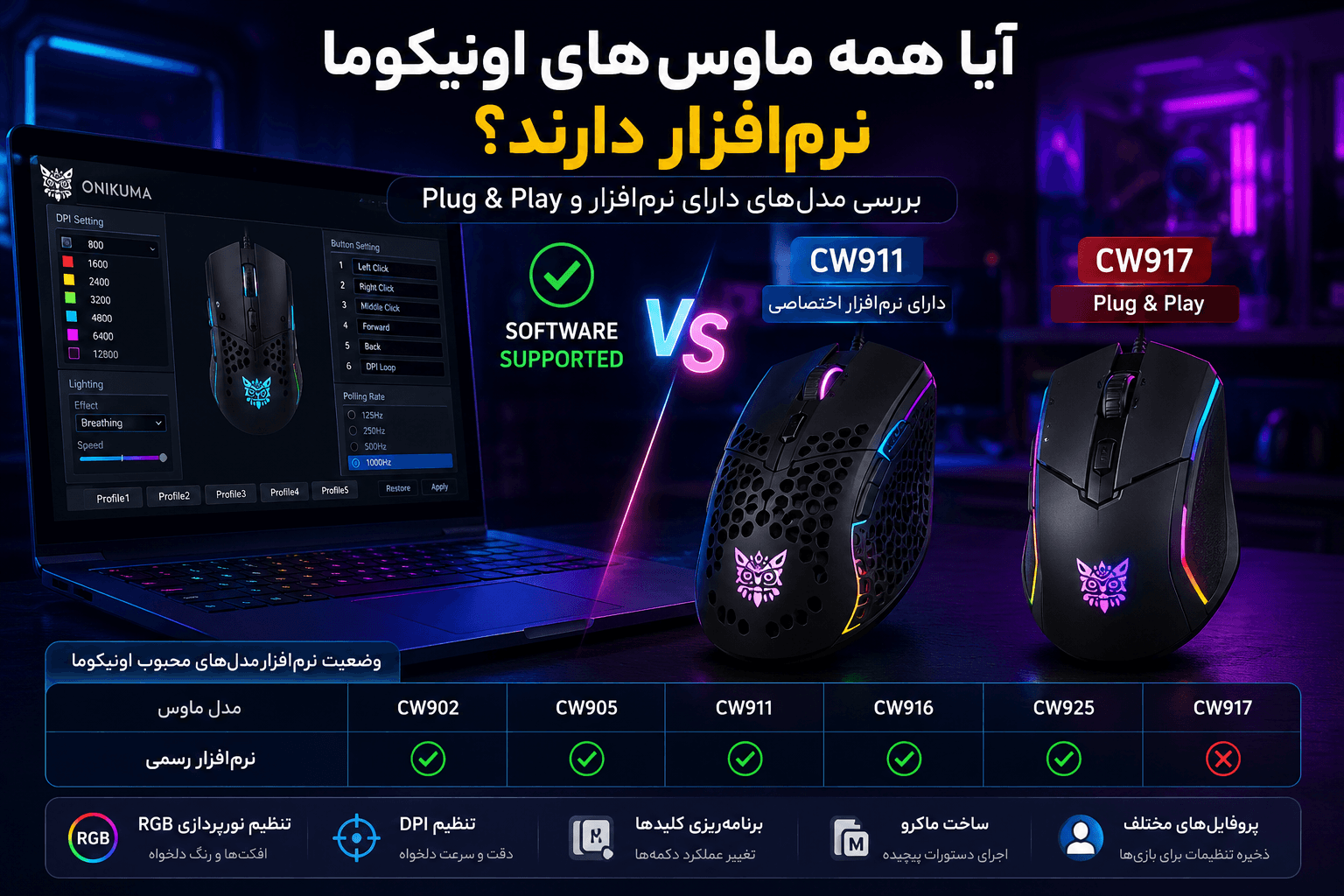
خیر. همه ماوسهای گیمینگ Onikuma دارای نرمافزار اختصاصی نیستند. مدلهای حرفهایتر این برند معمولاً از نرمافزار رسمی پشتیبانی میکنند و امکاناتی مانند تنظیم DPI، تغییر Polling Rate، شخصیسازی عملکرد کلیدها، ایجاد Macro و مدیریت نورپردازی RGB را در اختیار کاربر قرار میدهند. در مقابل، برخی مدلهای اقتصادی یا میانرده بهصورت Plug & Play عرضه شدهاند؛ یعنی بدون نیاز به نصب برنامه، بلافاصله پس از اتصال به کامپیوتر قابل استفاده هستند و تنظیمات اصلی آنها از طریق دکمههای تعبیهشده روی خود ماوس انجام میشود. بنابراین اگر قصد دانلود نرمافزار ماوس اونیکوما را دارید، اولین قدم این است که مدل دقیق ماوس خود را شناسایی کنید. تنها در این صورت میتوانید مطمئن باشید که فایل دانلودشده با دستگاه شما سازگار است.
اگر تا چند سال قبل تنها معیار انتخاب یک ماوس، دقت سنسور یا تعداد کلیدها بود، امروز نرمافزار اختصاصی به یکی از مهمترین ویژگیهای یک ماوس گیمینگ تبدیل شده است. بسیاری از گیمرها ترجیح میدهند تنظیمات ماوس خود را متناسب با سبک بازی یا حتی هر بازی بهصورت جداگانه شخصیسازی کنند. نرمافزار اختصاصی اونیکوما دقیقاً برای همین منظور طراحی شده است و در مدلهای پشتیبانیشده، امکانات متنوعی را در اختیار کاربر قرار میدهد.
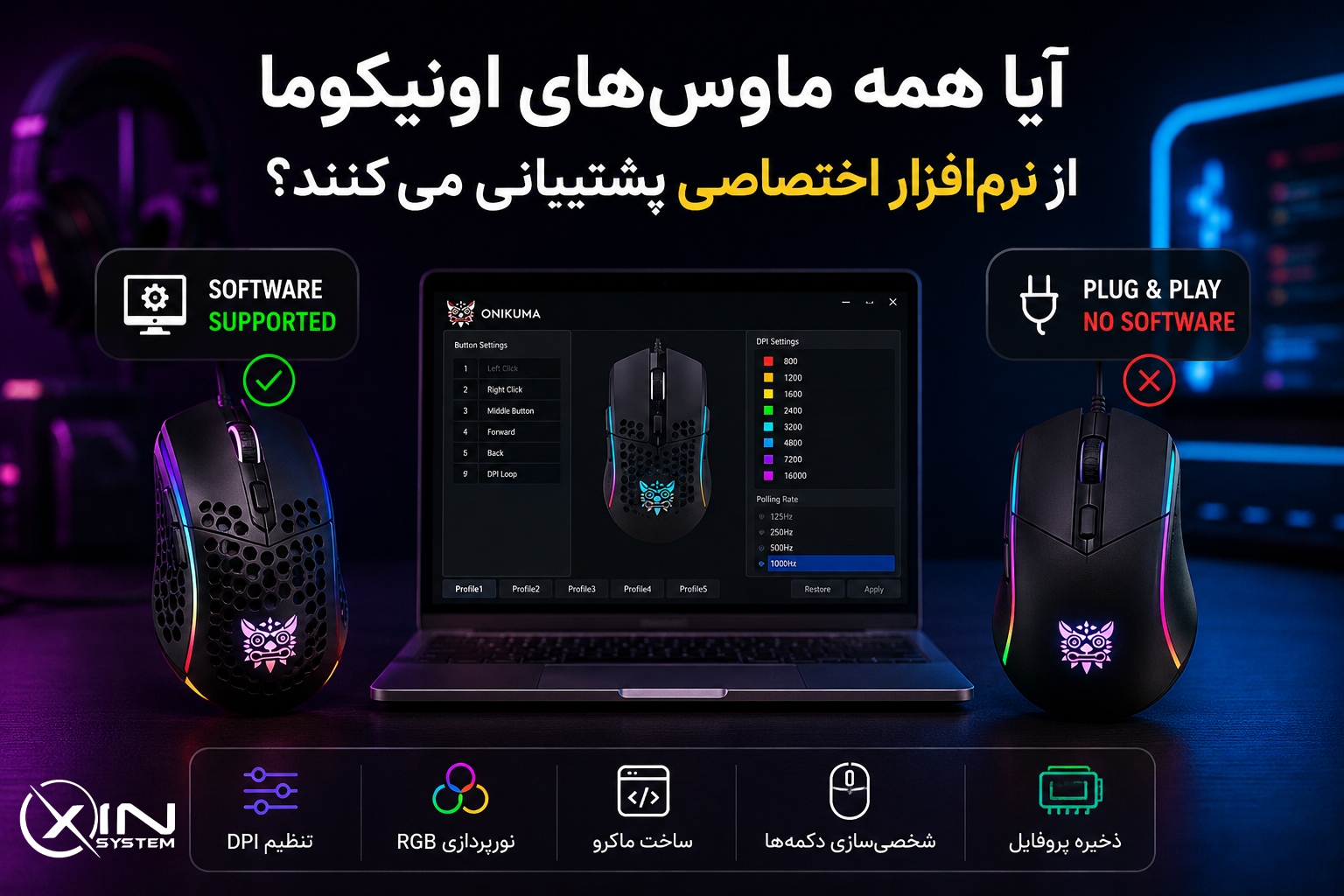
یکی از رایجترین اشتباهاتی که هنگام خرید یا استفاده از محصولات Onikuma دیده میشود، این است که کاربران تصور میکنند تمام ماوسهای این برند دارای نرمافزار اختصاصی هستند. در حالی که واقعیت چیز دیگری است. اونیکوما محصولات خود را در چند رده مختلف تولید میکند؛ از مدلهای اقتصادی برای استفاده روزمره گرفته تا مدلهای حرفهایتر که برای گیمرهای رقابتی طراحی شدهاند. به همین دلیل، امکانات نرمافزاری نیز در تمام مدلها یکسان نیست.
به طور کلی، ماوسهای اونیکوما را میتوان از نظر پشتیبانی نرمافزاری به دو گروه تقسیم کرد:
این دسته از ماوسها همراه با نرمافزار رسمی اونیکوما عرضه میشوند و امکانات بیشتری را در اختیار کاربران قرار میدهند. با نصب نرمافزار میتوانید تنظیمات مختلف ماوس را مطابق نیاز خود شخصیسازی کنید؛ از جمله:
اگر گیمر حرفهای هستید یا بازیهای رقابتی مانند Counter-Strike 2، Valorant، Apex Legends، PUBG، Dota 2 یا League of Legends را انجام میدهید، این امکانات میتوانند تجربه بازی شما را به شکل محسوسی بهبود دهند.
2. مدلهای Plug & Play
دسته دوم، ماوسهایی هستند که بدون نرمافزار اختصاصی عرضه میشوند. این مدلها بلافاصله پس از اتصال به کامپیوتر قابل استفاده هستند و نیازی به نصب هیچ برنامهای ندارند. به همین دلیل به آنها Plug & Play گفته میشود. البته نبود نرمافزار به معنی ضعیف بودن این محصولات نیست. بسیاری از این مدلها همچنان از کیفیت ساخت مناسب، سنسور دقیق و عملکرد قابل اعتماد برخوردار هستند و امکاناتی مانند تغییر DPI یا تغییر حالت نورپردازی از طریق دکمههای روی خود ماوس انجام میشود. بنابراین اگر فقط قصد دارید یک ماوس خوشدست و باکیفیت برای بازی یا استفاده روزمره داشته باشید، بسیاری از مدلهای Plug & Play نیز میتوانند انتخاب مناسبی باشند.
برای اینکه راحتتر بتوانید تفاوت این دو گروه را درک کنید، جدول زیر را آماده کردهایم.
| ویژگی | مدلهای دارای نرمافزار | مدلهای Plug & Play |
|---|---|---|
| تنظیم DPI | ✅ | ✅ (از طریق دکمه) |
| تغییر عملکرد کلیدها | ✅ | ❌ |
| ساخت Macro | ✅ | ❌ |
| تنظیم Polling Rate | ✅ | ❌ |
| شخصیسازی RGB | ✅ | محدود |
| ذخیره پروفایل | ✅ | ❌ |
| نیاز به نصب برنامه | ✅ | ❌ |
همانطور که مشاهده میکنید، تفاوت اصلی این دو گروه در امکانات شخصیسازی است، نه در عملکرد پایه ماوس.
اگر مدل ماوس خود را میدانید، میتوانید از جدول زیر وضعیت پشتیبانی آن از نرمافزار رسمی را بررسی کنید.
| مدل | نرمافزار رسمی | وضعیت |
|---|---|---|
| ONIKUMA CW902 | ✅ | پشتیبانی کامل (دانلود) |
| ONIKUMA CW905 | ✅ | پشتیبانی کامل (دانلود) |
| ONIKUMA CW906 | ✅ | پشتیبانی کامل (دانلود) |
| ONIKUMA CW907 | ✅ | پشتیبانی کامل (دانلود) |
| ONIKUMA CW910 | ✅ | پشتیبانی کامل (دانلود) |
| ONIKUMA CW911 | ✅ | پشتیبانی کامل (دانلود) |
| ONIKUMA CW916 | ✅ | پشتیبانی کامل (دانلود) |
| ONIKUMA CW918 | ✅ | پشتیبانی کامل (دانلود) |
| ONIKUMA CW922 | ❌ | Plug & Play (بدون نرمافزار رسمی) |
| ONIKUMA CW923 | ✅ | پشتیبانی کامل (دانلود) |
| ONIKUMA CW925 | ✅ | پشتیبانی کامل (دانلود) |
| ONIKUMA CW928 | ✅ | پشتیبانی کامل (دانلود) |
| ONIKUMA CW929 | ✅ | پشتیبانی کامل (دانلود) |
| ONIKUMA CW936 | ✅ | پشتیبانی کامل (دانلود) |
| ONIKUMA CW917 | ❌ | Plug & Play (بدون نرمافزار رسمی) |
نکته: این اطلاعات بر اساس صفحه دانلود رسمی اونیکوما تهیه شده است و ممکن است در آینده با انتشار نرمافزار برای مدلهای جدید، تغییر کند. به همین دلیل پیشنهاد میکنیم همیشه از آخرین نسخه نرمافزار رسمی استفاده کنید.
یکی از رایجترین مشکلات کاربران، دانلود نرمافزار اشتباه است. برای مثال، برخی کاربران تصور میکنند نرمافزار CW911 روی CW917 نیز اجرا میشود؛ در حالی که این دو مدل از نظر نرمافزاری متفاوت هستند و نصب فایل اشتباه معمولاً باعث شناسایی نشدن ماوس یا اجرا نشدن برنامه خواهد شد. به همین دلیل، قبل از دانلود هر نرمافزار، ابتدا مدل دقیق ماوس خود را بررسی کنید.
یکی از نگرانیهای رایج کاربران این است که پس از خرید ماوس، متوجه میشوند مدل آنها نرمافزار اختصاصی ندارد. بسیاری تصور میکنند در این شرایط بخشی از قابلیتهای ماوس غیرفعال میشود یا نمیتوان از آن برای بازی استفاده کرد؛ اما این تصور همیشه درست نیست. واقعیت این است که بسیاری از ماوسهای Plug & Play اونیکوما برای استفاده روزمره و حتی بازیهای رقابتی طراحی شدهاند و بدون نصب هیچ نرمافزاری عملکرد کاملاً قابل قبولی ارائه میدهند.
در این مدلها، برخی تنظیمات مستقیماً از طریق دکمههای روی ماوس انجام میشود و نیازی به نرمافزار نیست.
اکثر ماوسهای Plug & Play اونیکوما به دکمه تغییر DPI مجهز هستند. با فشردن این دکمه میتوانید بین چند سطح مختلف حساسیت جابهجا شوید و سرعت حرکت نشانگر را متناسب با نیاز خود تنظیم کنید. این ویژگی برای بازیهای شوتر، MOBA و استفاده روزمره کاملاً کاربردی است و باعث میشود حتی بدون نصب برنامه نیز بتوانید تجربه مناسبی از کار با ماوس داشته باشید.
در بسیاری از مدلهای Plug & Play، نورپردازی RGB نیز از طریق کلیدهای ترکیبی یا دکمههای روی ماوس قابل تغییر است. البته باید توجه داشت که امکانات شخصیسازی در این مدلها محدودتر از نسخههای دارای نرمافزار است و معمولاً امکان انتخاب افکتهای اختصاصی یا تنظیم رنگ دلخواه وجود ندارد.
یکی از مزایای بزرگ ماوسهای Plug & Play این است که پس از اتصال به رایانه، سیستمعامل بهصورت خودکار آنها را شناسایی میکند و نیازی به نصب درایور یا نرمافزار جانبی نخواهد بود. این موضوع باعث میشود نصب و راهاندازی ماوس تنها چند ثانیه زمان ببرد و بتوانید بلافاصله از آن استفاده کنید.
قبل از دانلود هرگونه نرمافزار، باید مطمئن شوید که مدل دقیق ماوس خود را میدانید. استفاده از نرمافزار مربوط به مدل دیگر معمولاً نتیجهای نخواهد داشت و در بسیاری از موارد برنامه، ماوس را شناسایی نمیکند. برای تشخیص مدل، میتوانید از روشهای زیر استفاده کنید:
۱. بررسی برچسب زیر ماوس
سادهترین روش، نگاه کردن به برچسب پشت یا زیر ماوس است. در این قسمت معمولاً نام مدل مانند CW911، CW905 یا CW925 درج شده است.
۲. بررسی جعبه محصول
اگر جعبه اصلی را نگه داشته باشید، مدل دقیق ماوس روی برچسب یا قسمت مشخصات فنی درج شده است.
۳. مشاهده فاکتور یا سفارش خرید
اگر ماوس را از اکسین سیستم تهیه کرده باشید، مدل محصول در فاکتور خرید یا صفحه سفارش ثبت شده است و میتوانید بهراحتی آن را مشاهده کنید.
۴. مراجعه به صفحه محصول
در صورتی که محصول را از اکسین سیستم خریداری کردهاید، کافی است وارد صفحه همان محصول شوید. علاوه بر مشخصات فنی، لینک دانلود نرمافزار (در مدلهای پشتیبانیشده) نیز در اختیار شما قرار خواهد گرفت.
یکی از اشتباهات رایج کاربران، دانلود نرمافزار از سایتهای ناشناس یا انجمنهای غیررسمی است. این فایلها ممکن است قدیمی، ناقص یا حتی آلوده به بدافزار باشند. بهترین راه، دانلود نرمافزار از منابع معتبر است. اگر مدل ماوس شما از نرمافزار اختصاصی پشتیبانی میکند، پیشنهاد میکنیم فایل موردنیاز را از جدول اختصاصی همین مقاله مدل موس گیمینگ خود را انتخاب و بر روی دانلود کلیک نمایید.
نکته: اگر مدل ماوس شما در جدول بالا جزو مدلهای فاقد نرمافزار قرار دارد، نیازی به جستجوی فایل یا نصب برنامههای متفرقه نیست؛ این مدلها بهصورت Plug & Play طراحی شدهاند و استفاده از نرمافزار سایر مدلها کمکی به فعال شدن قابلیتهای بیشتر نخواهد کرد. همچنین می توانید برنامه موس اونیکوما را از سایت اصلی آن دانلود نمایید.
خیر. همه ماوسهای اونیکوما از نرمافزار اختصاصی پشتیبانی نمیکنند. برخی مدلها مانند CW902، CW905، CW911، CW916، CW918، CW922، CW923، CW925، CW928، CW929 و CW936 دارای نرمافزار رسمی هستند، اما مدلهایی مانند CW917 بهصورت Plug & Play عرضه شدهاند و بدون نیاز به نصب برنامه قابل استفاده هستند.
کافی است مدل دقیق ماوس خود را بررسی کنید. نام مدل معمولاً روی برچسب زیر ماوس، جعبه محصول یا فاکتور خرید درج شده است. سپس میتوانید با مراجعه به جدول همین مقاله یا صفحه دانلود رسمی، وضعیت پشتیبانی از نرمافزار را مشاهده کنید.
خیر. Plug & Play بودن به معنی ضعیف بودن ماوس نیست. این فقط به این معناست که برای استفاده از ماوس نیازی به نصب نرمافزار ندارید. بسیاری از مدلهای Plug & Play اونیکوما از سنسور دقیق، طراحی ارگونومیک و عملکرد مناسبی برخوردار هستند و برای بازی و استفاده روزمره کاملاً مناسباند.
خیر. هر نرمافزار برای مدل مشخصی طراحی شده است. استفاده از نرمافزار مدلهای دیگر معمولاً باعث شناسایی نشدن ماوس یا اجرا نشدن برنامه خواهد شد. همیشه نرمافزار مخصوص همان مدل را دانلود و نصب کنید.
بله. اکثر نسخههای جدید نرمافزار رسمی اونیکوما با Windows 10 و Windows 11 سازگار هستند. البته توصیه میشود همیشه آخرین نسخه نرمافزار را از منبع معتبر دریافت کنید.
در حال حاضر، بیشتر نرمافزارهای رسمی اونیکوما برای سیستمعامل Windows توسعه یافتهاند و بسیاری از آنها از macOS پشتیبانی نمیکنند. البته کاربران مک همچنان میتوانند از مدلهای Plug & Play بدون مشکل استفاده کنند، اما امکانات شخصیسازی ممکن است در دسترس نباشد.
ابتدا مطمئن شوید که نرمافزار مربوط به مدل دقیق ماوس را دانلود کردهاید. سپس برنامه را با دسترسی Administrator اجرا کنید، از بهروز بودن ویندوز اطمینان حاصل کنید و در صورت امکان، ماوس را به درگاه USB دیگری متصل کنید. در بسیاری از موارد، این اقدامات مشکل را برطرف میکنند.
اگر قصد خرید یا استفاده از یک ماوس گیمینگ اونیکوما را دارید، دانستن اینکه مدل موردنظر از نرمافزار اختصاصی پشتیبانی میکند یا خیر، اهمیت زیادی دارد. برخی مدلهای این برند امکانات پیشرفتهای مانند تنظیم DPI، ساخت ماکرو، تغییر نورپردازی RGB و شخصیسازی کلیدها را از طریق نرمافزار در اختیار شما قرار میدهند، در حالی که مدلهای Plug & Play بدون نیاز به نصب برنامه نیز عملکرد روان و قابل اعتمادی دارند.
پیشنهاد میکنیم پیش از دانلود هرگونه نرمافزار، ابتدا مدل دقیق ماوس خود را بررسی کنید و سپس تنها از فایل مخصوص همان مدل استفاده کنید. این کار علاوه بر جلوگیری از بروز خطا، باعث میشود بتوانید از تمامی قابلیتهای ماوس خود به بهترین شکل بهره ببرید.
در اکسین سیستم همواره تلاش میکنیم علاوه بر عرضه محصولات اصل، راهنمای کامل استفاده، آموزش نصب و لینک دانلود نرمافزارهای رسمی را نیز در اختیار کاربران قرار دهیم. به همین دلیل، برای هر مدل از ماوسهای اونیکوما که از نرمافزار اختصاصی پشتیبانی میکند، صفحهای اختصاصی شامل لینک دانلود، آموزش نصب و نکات کاربردی تهیه خواهیم کرد تا بدون دغدغه بتوانید از تمامی امکانات ماوس خود استفاده کنید

سلام وقت بخیر
برای CW905 صورتی حتماً باید نرمافزار مخصوص همین مدل یعنی CW905 Gaming Mouse Pink رو نصب کنید؛ نرمافزار نسخه Black یا مدلهای دیگه ممکنه درست کار نکنه. طبق سایت Onikuma، نسخه مخصوص CW905 Pink در بخش دانلود نرمافزارها قرار گرفته.
اگر بعد از نصب، داخل برنامه بهجای نوشتهها علامت سؤال (؟) نمایش داده میشه، این مراحل رو انجام بدید:
1️⃣ نرمافزارهای قبلی Onikuma رو کامل حذف کنید.
2️⃣ سیستم رو Restart کنید.
3️⃣ موس CW905 رو با USB به کامپیوتر وصل کنید.
4️⃣ نرمافزار CW905 Gaming Mouse Pink رو دانلود و نصب کنید.
5️⃣ بعد از نصب، برنامه رو با گزینه Run as administrator اجرا کنید.
6️⃣ اگر محیط برنامه علامت سؤال داشت، گزینه English رو از قسمت بالای برنامه انتخاب کنید؛ بعضی کاربران CW905 هم همین مشکل نمایش علامت سؤال رو گزارش کردهاند.
سلام عزیز منم موس cw905 مشکی بدون سیم دارم. برنامش فقط علامت ؟؟؟؟؟؟ داره. هیج کدوم از گزینه هاشم کار نمیکه که زبان عوض کنم یا کاری کنم. فقط میتونم برنامه ببندم
چرا هیچ جا برنامه بره cw935 نداره؟
سلام وقت بخیر 🌹
مدل ONIKUMA CW935 در حال حاضر نرمافزار اختصاصی در صفحه رسمی دانلود اونیکوما ندارد و به همین دلیل برنامهای برای این مدل در سایت رسمی پیدا نمیکنید.
اگر در آینده نرمافزار رسمی برای CW935 منتشر شود، میتوانید از طریق صفحه دانلود رسمی اونیکوما دریافت کنید.